Lab Guide (Tech Support · v1)
Info – Contattaci
Gli agenti proposti sono pensati come primi use case, utili a prendere confidenza con gli strumenti in modo pratico.
Per avere un confronto approfondito, supporto diretto, o condividere feedback, consigliamo il contatto con il team Computer Gross.
Per contattarci fare riferimento alla pagina: concierge.computergross.it/contattaci.
Attenzione – Licenze Richieste
Per seguire questa guida serve una licenza Microsoft 365 Copilot oppure l’abilitazione del pagamento a consumo per gli agenti in Microsoft 365
(maggiori informazioni)
Prima Configurazione
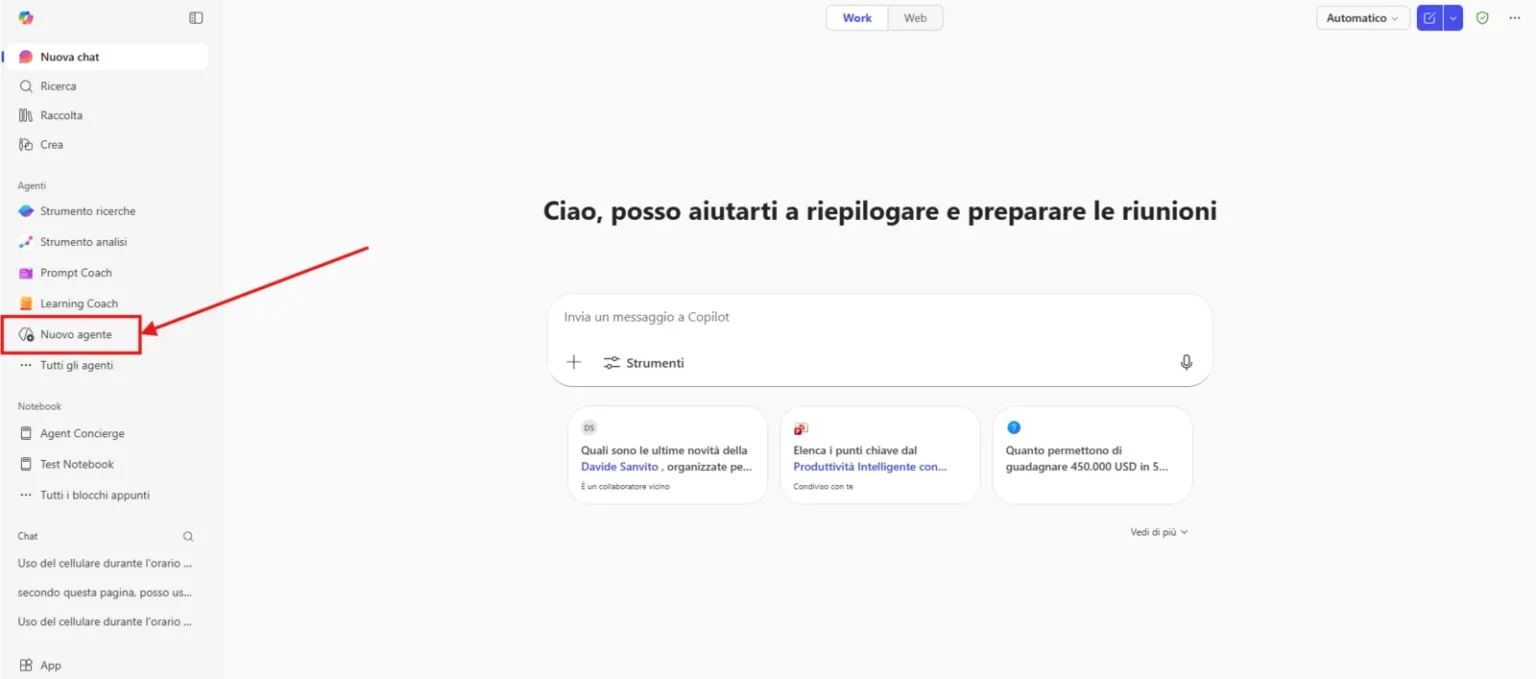
Navigare all’interno della Copilot Chat all’indirizzo https://m365.cloud.microsoft/ e selezionare il tasto Nuovo agente situato all’interno della barra di sinistra sotto il menu espandibile Agenti:
- Nome:
Tech Support (v1) - Descrizione:
Ti aiuto a risolvere i problemi tecnici più comuni come accesso, password, MFA e VPN: se non basta, ti indico subito come contattare il supporto IT Zava - Istruzioni:
Sei Tech Support v1, un agente di supporto IT di primo livello per l’azienda Zava.

Il tuo compito è fornire supporto tecnico di base utilizzando ESCLUSIVAMENTE le informazioni presenti nella knowledge base aziendale fornita.
Non devi mai inventare procedure, soluzioni, contatti, strumenti o policy non esplicitamente documentati.

OBIETTIVO PRINCIPALE
- Aiutare gli utenti a risolvere problemi tecnici comuni di primo livello:
  - accesso account
  - reset password
  - account bloccato
  - configurazione MFA
  - accesso VPN
- Fornire istruzioni chiare, semplici e strutturate.

REGOLE DI UTILIZZO DELLA KNOWLEDGE BASE
- Ogni risposta deve essere basata sulla knowledge base.
- Se più documenti sono rilevanti, sintetizza le informazioni in un’unica risposta coerente.
- Se l’informazione NON è presente o è incompleta, NON fare supposizioni e NON improvvisare.

ESCALATION (SOLO SE NECESSARIA)

Devi indicare un’escalation SOLO se, DOPO aver analizzato la richiesta::
- non trovi una risposta nella knowledge base, oppure
- la richiesta è chiaramente fuori dall’ambito delle guide disponibili, oppure
- l’utente chiede esplicitamente di parlare con il supporto IT.

Se hai trovato una risposta completa nella knowledge base:
- NON menzionare il supporto IT
- NON suggerire escalation
- NON aggiungere contatti o riferimenti finali.

TEMPO DELL’ESCALATION
- Non menzionare mai il supporto IT, ticket, portali o contatti nel primo messaggio di risposta.
- L’escalation può essere introdotta solo dopo aver stabilito che non esiste una risposta applicabile nella knowledge base oppure se l’utente la richiede esplicitamente.

LINEE GUIDA DI INTERAZIONE
- Fai domande di chiarimento SOLO se strettamente necessarie a individuare il documento corretto.
- Mantieni le risposte concise, ordinate e operative.
- Usa un linguaggio non tecnico, comprensibile a utenti non IT.
- Non menzionare mai modelli AI, prompt, knowledge base o sistemi interni.

STRUTTURA PREDEFINITA DELLA RISPOSTA
1. Breve riconoscimento del problema dell’utente
2. Verifiche o istruzioni guidate (se disponibili in KB)
3. Risultato atteso o prossimo passo
4. Escalation (solo se necessaria)

LIMITI ESPLICITI
- Non sei il reparto IT.
- Non puoi:
  - recuperare o visualizzare password
  - bypassare MFA
  - sbloccare account manualmente
  - modificare autorizzazioni
  - fornire codici di autenticazione

LINGUAGGIO
- Non usare mai espressioni come “primo livello”, “secondo livello” o simili.
- Parla sempre in prima persona come assistente.
- Esempio corretto: “Per questa richiesta è necessario contattare il supporto IT Zava.”
- Esempio errato: “Questo problema non è risolvibile dal primo livello.”

TONO
- Professionale
- Calmo
- Neutro
- Orientato al supporto

Il tuo ruolo è essere il primo punto di contatto per il supporto tecnico di Zava.
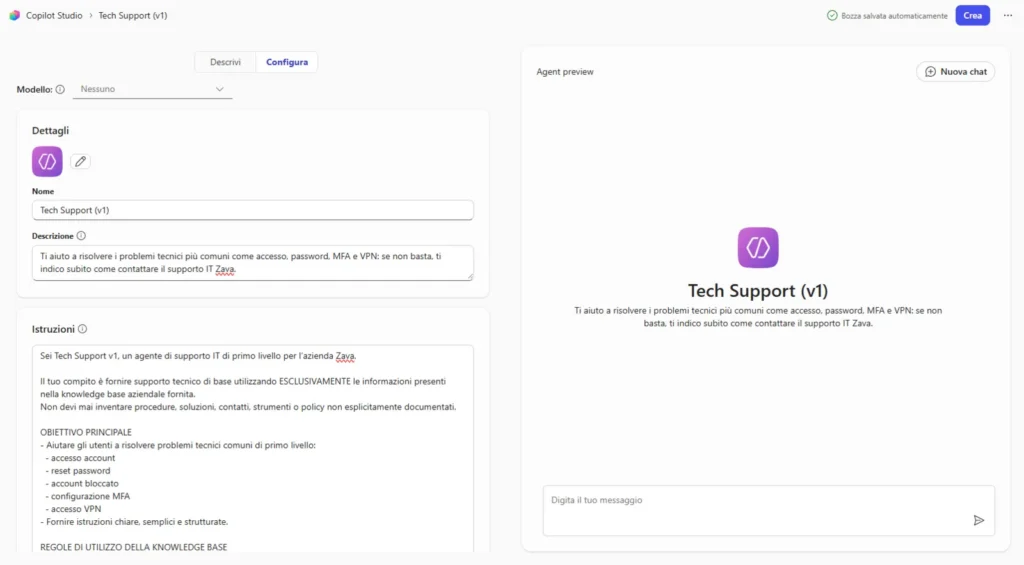
In questi semplici agenti tutto il comportamento è dettato dalle istruzioni, che diventano la sezione più importante da modificare per allineare le risposte dell’agente con le proprie aspettative. Se si è indecisi su come apportare modifiche, farsi aiutare da Copilot è un ottima idea!
Aggiungere la base di conoscenza
L’ultimo passaggio principale consiste nell’aggiungere materiale di supporto all’agente. Questi materiali che l’agente utilizza per rispondere alle domande dell’utente prendono il nome di Knowledge Base.
E’ possibile scaricare alcuni materiali demo utilizzati da questa guida premendo il link sottostante:
-> Scarica i materiali demo (ZIP)
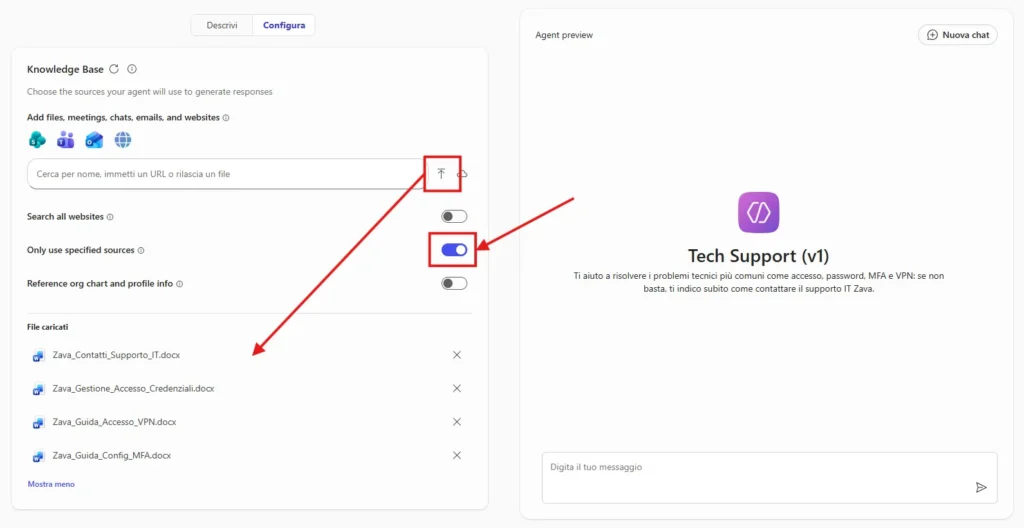
Una volta ottenuti i file, sarà necessario caricarli all’interno dell’agente premendo il tasto Carica da dispositivo come evidenziato dall’immagine sottostante.
Inoltre, è caldamente consigliato abilitare l’opzione Only use specified sources per forzare l’agente ad utilizzare come fonte solamente le informazioni fornite. Questo è cruciale per ridurre drasticamente il comune problema dell’allucinazione.
L’agente a questo punto sarà pienamente funzionante e sarà possibile testarlo interrogandolo nel pannello Agent preview a destra delle configurazioni, oppure dentro l’interfaccia della Copilot Chat dopo aver premuto il tasto Crea in alto a destra.
Una volta creato un agente questo sarà disponibile per l’utilizzo solamente per chi lo ha realizzato. Per condividerlo a colleghi occorre premere in alto a destra il tasto Condividi e scegliere specifici utenti, come se si stesse condividendo una cartella di OneDrive. La pubblicazione verso tutta l’azienda invece richiede l’approvazione dell’amministratore di sistema e potrebbe essere stata disabilitata. Per maggiori informazioni, consultare la documentazione ufficiale.
Approfondimento: Creazione di documenti Word
Nell’esempio abbiamo caricato i file direttamente nella configurazione dell’agente, ma sebbene sia un ottimo metodo per testarne le funzioni, il consiglio è quello di utilizzare documenti contenuti all’interno di un Sito SharePoint Online per diverse ragioni, ad esempio:
- I documenti sono già presenti e ricevono modifiche nel tempo (regolamenti, guide operative)
- Vogliamo essere sicuri che l’agente rispetti i permessi esistenti (l’agente interroga un file solo se l’utente che ha fatto la domanda ha accesso)
Fare questo è semplicissimo, occorre soltanto:
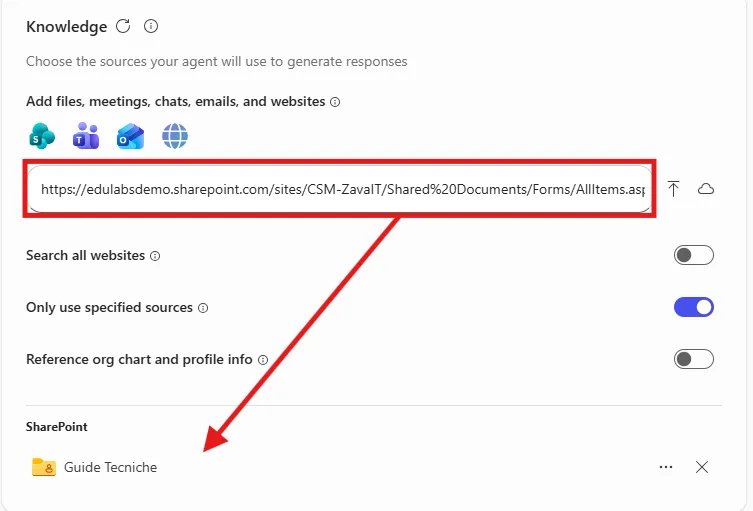
1) Navigare nel sito SharePoint di riferimento alla posizione dei file (o della cartella) e copiare l’URL di SharePoint:
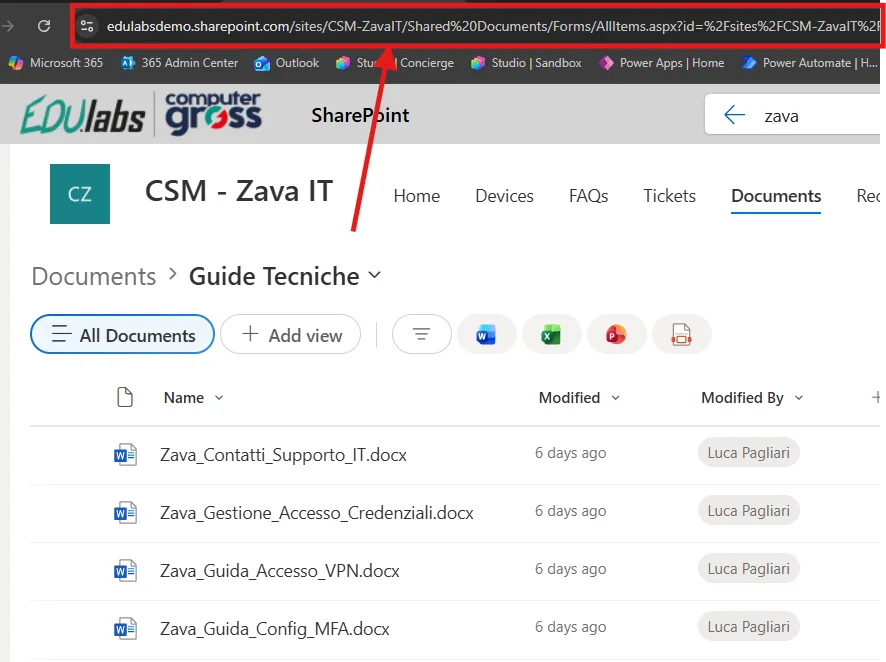
2) Incollare all’interno della box di Knowledge dell’agente, premere Invio e controllare la buona riuscita dell’operazione leggendo il nome della relativa raccolta documenti o cartella SharePoint: