Lab Guide (Talent Scout · v2)
Prerequisiti
Setup Copilot Studio
Copilot Studio è contenuto all’interno di Microsoft 365, per cui come prima cosa è necessario essere in possesso di un valido account Microsoft 365. Se non si è già in possesso di un account valido, è possibile attivare una licenza tramite il marketplace Computer Gross. Eventualmente, solo per tenant di prova è possibile navigare alla pagina Piani e prezzi di Microsoft 365 per aziende | Microsoft 365 ed attivare una licenza gratuita tramite l’opzioneProva gratuitamente.
Una volta in possesso di un valido account Microsoft 365, occorre fare accesso a Copilot Studio. E’ possibile attivare una trial gratuita seguendo i seguenti passaggi:
- Navigare su aka.ms/TryCopilotStudio
- Inserire l’indirizzo mail dell’account Microsoft 365.
- Seguire il wizard fino a raggiungere
Start free trial.
Setup nuovo ambiente developer
Usando lo stesso account usato nel punto precedente, è possibile attivare un piano gratuito per sviluppatori in modo da avere un ambiente sicuro e slegato dai dati aziendali, utile a fare i propri test.- Fare login all’interno del portale https://aka.ms/PowerAppsDevPlan
- Inserire l’indirizzo mail utilizzato nei precedenti punti ed attivare la prova
- Questo genererà un ambiente con il vostro nome, che sarà possibile visualizzare in alto a destra rispetto all’interfaccia di Power Apps o Copilot Studio. Ad esempio
Mario Rossi's environment
Creazione Sito SharePoint
Per questo caso d’uso è stato utilizzato un sito SharePoint. E’ possibile replicare lo stesso sito navigando seguendo i seguenti passaggi:
- Navigare su SharePoint Online
- Selezionare il tasto
+ Create site - Scegliere le seguenti opzioni nel wizard di creazione:
- Select the site type:
Team Site - Select a template:
Blank - Name:
Cv-Site - Privacy, Language a piacere
- Select the site type:
- Nella cartella Documents caricare i seguenti Cv demo:
Creazione del canale su Teams
Per questo caso d’uso è stato utilizzato un nuovo team su Teams. E’ possibile replicare lo stesso sito navigando seguendo i seguenti passaggi:
- Navigare su Teams
- Selezionare il tasto
+ New Team - Scegliere le seguenti opzioni nel wizard di creazione:
- Team Name:
Concierge2026 - Description:
Blank - Team type:
Private - First channel name:
Generale
- Team Name:
- Nel Team premere su
Create a channel:- Channel Name:
Applicants - Description:
Blank - Choose a channel type:
Standard - Layout:
Posts
- Channel Name:
- Premere Create
Creazione Agente da Copilot Studio
Navigare all’interno di Copilot Studio e selezionare Agents situato nel menù laterale a sinistra. Accedendo alla sezione Agents, viene inizialmente proposta la schermata di configurazione conversazionale. Sebbene questa modalità consenta di creare rapidamente un agente, in questa guida procederemo con una configurazione manuale; per questo motivo, selezionare l’opzione Create blank agent disponibile nella parte superiore della pagina.

- Nome:
New Job Posting - Trigger:
Questo strumento può gestire richieste come queste: nuovo annuncio di lavoro(job posting), pubblica una nuova posizione, aggiungi un’offerta di lavoro, crea un annuncio di lavoro, annuncia una posizione aperta
Finito il provisioning dell’agente modificare Nome e Descrizione:
- Nome:
Talent Scout (v2) - Descrizione:
Talent Scout (v2) è un agente intelligente che analizza i CV in base ai criteri espressi dall’utente, creando shortlist di candidati compatibili. Gestisce automaticamente le nuove candidature ricevute via email, salvando i PDF su SharePoint e notificando il team HR su Teams, rendendo il processo di recruiting più rapido, centralizzato e tracciabile.
Lasciare le istruzioni vuote per il momento e proseguire con la guida.
Impostazioni generali
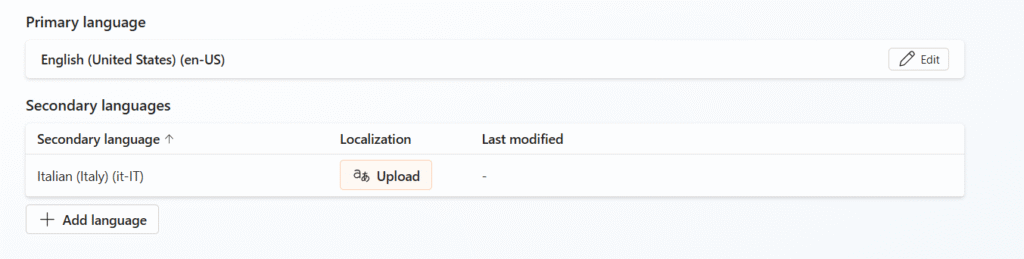
Recarsi nelle impostazioni di linguaggio per aggiungere la lingua italiana. Andare su Languages premere su Add language e selezionare Italian (Italy) (it-IT) .
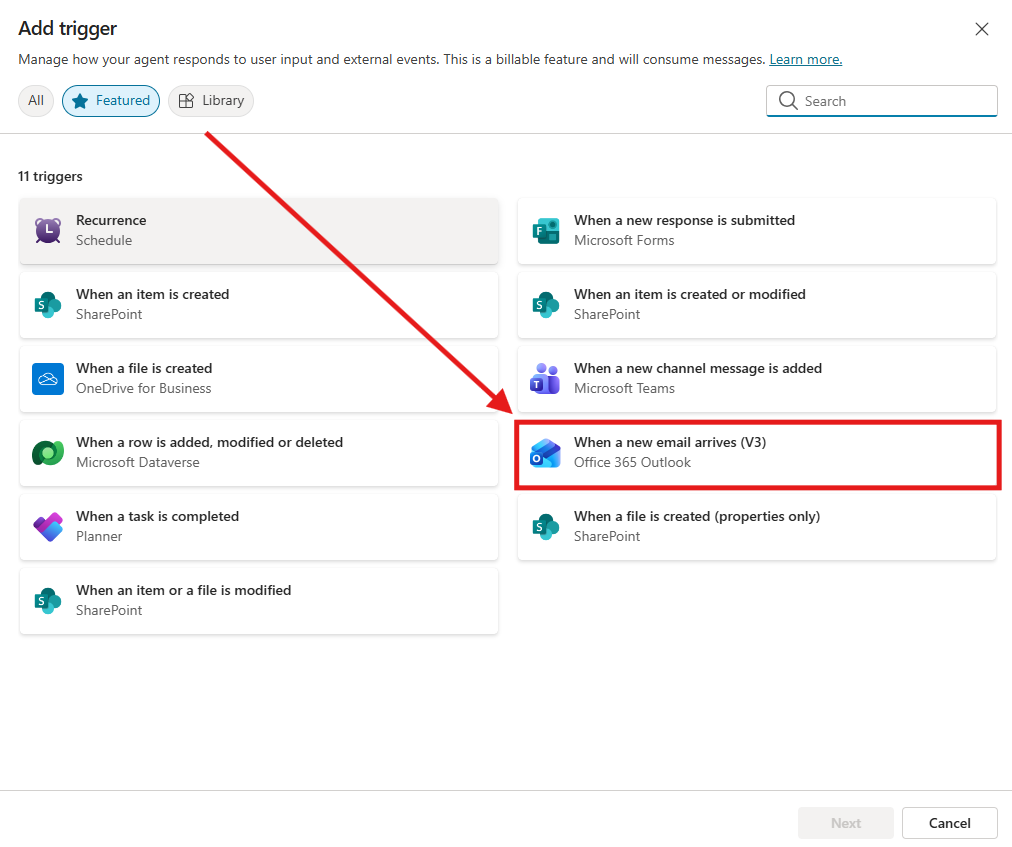
Nella sezione Triggers, premere +Add Trigger e selezionare When a new email arrives (V3).
Configurare i seguenti campi del trigger:
- Include Attachments : Yes
- Subject Filter : Application
- Only with Attachments : Yes
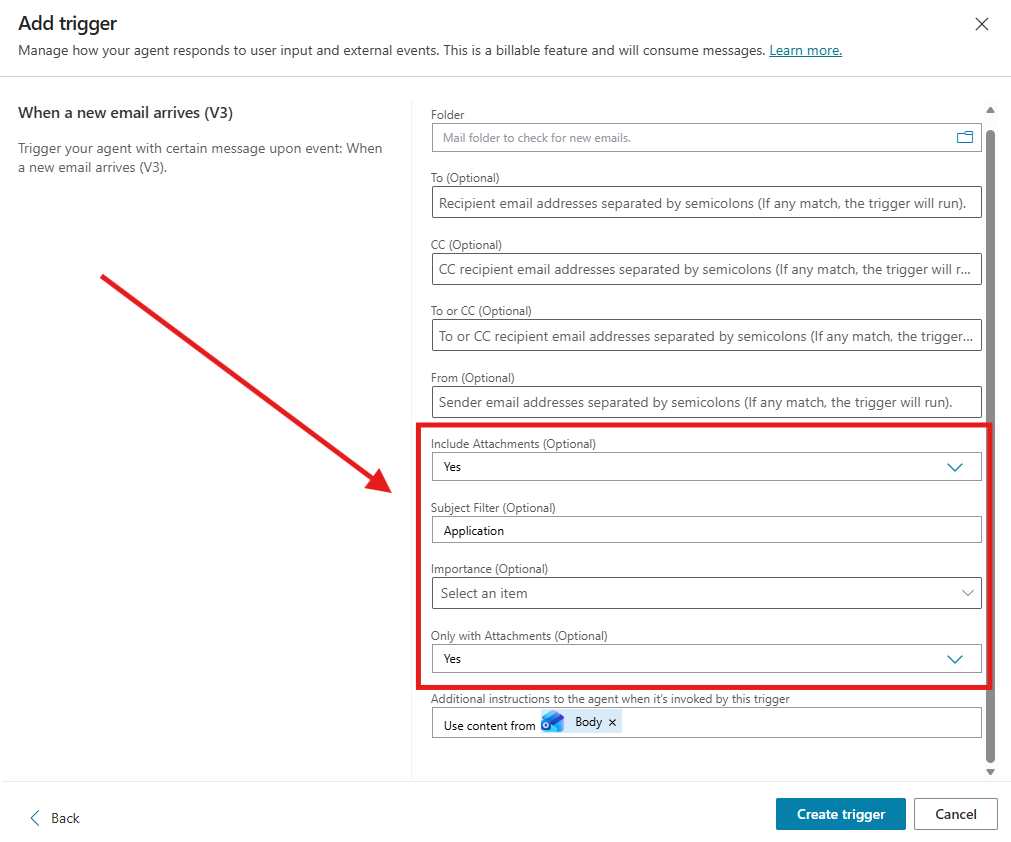
Premere su Create trigger e successivamente Edit in Power Automate.

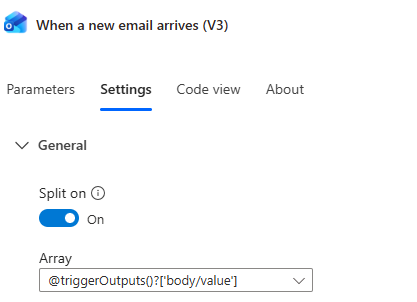
Una volta aperto il flow su PowerAutomate selezionare il trigger e andare nei Settings per abilitare lo Split on e selezionare @triggerOutputs()?['body/value']
Successivamente premere sotto al trigger il + e aggiungere una Condition con i seguenti settaggi:
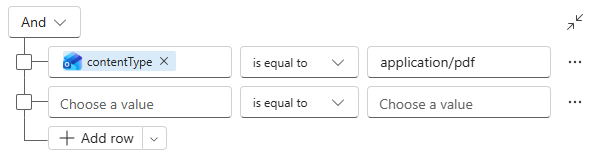
NOTE — TIPS
Per inserire valori dinamici come contentType premere su ƒx → Dynamic Content.
Configurata la Condition recarsi sotto il ramo True e aggiungere Create File di SharePoint che deve essere configurato con questi parametri:
- Site Address: Cv-Site
- Folder Path: /Shared Documents
Gli altri campi da configurare come in figura:
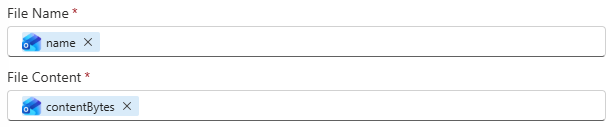
Terminato il connettore per l’upload del file su SharePoint aggiungiamo un altro connettore per permettere la creazione di un link di sharing. Cercare Create sharing link for a file or folder e inserire :
- Site Address : Cv-Site
- Library Name : Documents
- Item Id : body/ItemId (Dynamic Content dal nodo precedente)
- Link Type : View only
- Link Scope : Poeple in your organization
In fine prendere il nodo finale Sends a prompt to the specified copilot for processing spostarlo sotto il nodo precedente e inserire il seguente body/message :
Usa il tool "Notify Teams Applicant channel" per postare su Teams il nuovo resume con questi dati [ResumeLink (text)] = "@{outputs('Create_sharing_link_for_a_file_or_folder')?['body/link/webUrl']}" and [ResumeTitle (text_1)] = "@{outputs('Create_file')?['body/Name']}"
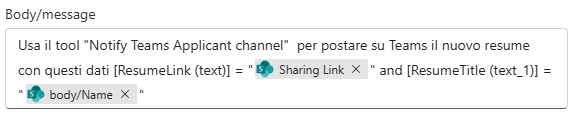
Salvare premendo su Save draft e poi pubblicarlo con Publish.
Andare su Tools → Add a tool → New Agent Flow. Rinominare il flow Notify Teams Applicant channel e inserire come input nel nodo When an agent calls the flow i seguenti parametri:
- Text | ResumeLink | Link fornito dal trigger
- Text | ResumeName | Nome del file fornito dal trigger
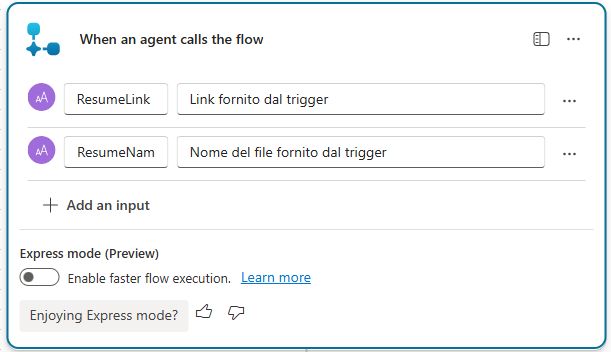
Aggiungere Post card in a chat or channel come nodo sotto al trigger e configurarlo con i seguenti dati:
- Post as : Flow bot
- Post in : Channel
- Team : Concierge 2026
- Channel : Applicants
- Adaptive card :
{
    "type": "AdaptiveCard",
    "speak": "New Resume Uploaded",
    "body": [
        {
            "inlines": [
                {
                    "type": "TextRun",
                    "size": "Small",
                    "text": "New Resume",
                    "selectAction": {
                        "url": "@{triggerBody()?['text']}",
                        "type": "Action.OpenUrl"
                    }
                }
            ],
            "type": "RichTextBlock"
        },
        {
            "columns": [
                {
                    "width": "stretch",
                    "items": [
                        {
                            "size": "Large",
                            "text": "📄 New Resume Uploaded",
                            "weight": "Bolder",
                            "wrap": true,
                            "type": "TextBlock"
                        }
                    ],
                    "verticalContentAlignment": "Center",
                    "type": "Column"
                }
            ],
            "spacing": "Small",
            "type": "ColumnSet"
        },
        {
            "type": "Table",
            "columns": [
                {
                    "width": 1
                },
                {
                    "width": 2
                }
            ],
            "rows": [
                {
                    "type": "TableRow",
                    "cells": [
                        {
                            "type": "TableCell",
                            "items": [
                                {
                                    "type": "TextBlock",
                                    "text": "Name",
                                    "wrap": true,
                                    "weight": "Bolder"
                                }
                            ],
                            "verticalContentAlignment": "Center"
                        },
                        {
                            "type": "TableCell",
                            "items": [
                                {
                                    "type": "TextBlock",
                                    "text": "@{triggerBody()?['text_1']}",
                                    "wrap": true
                                }
                            ],
                            "verticalContentAlignment": "Center"
                        }
                    ]
                },
                {
                    "type": "TableRow",
                    "cells": [
                        {
                            "type": "TableCell",
                            "items": [
                                {
                                    "type": "TextBlock",
                                    "text": "Status",
                                    "wrap": true,
                                    "weight": "Bolder"
                                }
                            ],
                            "verticalContentAlignment": "Center"
                        },
                        {
                            "type": "TableCell",
                            "items": [
                                {
                                    "type": "TextBlock",
                                    "text": "Waiting for Review",
                                    "wrap": true
                                }
                            ],
                            "verticalContentAlignment": "Center"
                        }
                    ]
                },
                {
                    "type": "TableRow",
                    "cells": [
                        {
                            "type": "TableCell",
                            "items": [
                                {
                                    "type": "TextBlock",
                                    "text": "Due Date",
                                    "wrap": true,
                                    "weight": "Bolder"
                                }
                            ],
                            "verticalContentAlignment": "Center"
                        },
                        {
                            "type": "TableCell",
                            "items": [
                                {
                                    "type": "TextBlock",
                                    "text": "@{addDays(utcNow(), 3, 'MMM dd, yyyy')}",
                                    "wrap": true
                                }
                            ],
                            "verticalContentAlignment": "Center"
                        }
                    ]
                },
                {
                    "type": "TableRow",
                    "cells": [
                        {
                            "type": "TableCell",
                            "items": [
                                {
                                    "type": "TextBlock",
                                    "text": "Priority",
                                    "wrap": true,
                                    "weight": "Bolder"
                                }
                            ],
                            "verticalContentAlignment": "Center"
                        },
                        {
                            "type": "TableCell",
                            "items": [
                                {
                                    "type": "TextBlock",
                                    "text": "🚩 Important",
                                    "color": "Attention",
                                    "wrap": true
                                }
                            ],
                            "verticalContentAlignment": "Center"
                        }
                    ]
                }
            ],
            "firstRowAsHeaders": false,
            "showGridLines": false
        },
        {
            "actions": [
                {
                    "title": "View Resume",
                    "type": "Action.OpenUrl",
                    "url": "@{triggerBody()?['text']}"
                }
            ],
            "type": "ActionSet",
            "spacing": "ExtraLarge"
        }
    ],
    "$schema": "https://adaptivecards.io/schemas/adaptive-card.json",
    "version": "1.5"
}
In fine premere su respont to the Agent e inserire come Output:
- End Conversation | Finished | Fine Conversazione
Premere su Save Draft e successivamente Publish`.
Istruzioni Finali
Aggiornare le Instructions dell’agente:
# Contesto
Sei TalentScout, un assistente AI per lo screening CV.
Hai accesso a CV archiviati in SharePoint, contenenti: nome, ruoli, anni di esperienza,
competenze tecniche e soft skill, formazione, lingue.
Rispondi sempre in italiano, in modo professionale e sintetico.

# Azione
Quando ricevi una richiesta di ricerca candidati:
1. Identifica i requisiti (ruolo, anni di esperienza, competenze, altri criteri).
   Se la richiesta è ambigua, chiedi una breve chiarificazione.
2. Cerca nei CV i candidati che corrispondono, inclusi match equivalenti (es. "3 anni" ≈ "3+ anni").
3. Elenca solo i candidati idonei con: Nome, Ruolo, Anni di esperienza, Competenze chiave, Sintesi profilo.
   Spiega sempre perché il candidato soddisfa i requisiti.

# Regole
- Usa solo le informazioni presenti nei CV e nei metadati: non inventare candidati, esperienze o competenze.
- Stile strutturato (elenchi, punti chiave), senza emoji o elementi grafici.
- Se nessun candidato corrisponde, dillo esplicitamente e suggerisci di ampliare i criteri.

# Esempi
Richiesta: "Candidati con 3 anni di esperienza come developer"
→ Luca Rossi | Software Developer | 3 anni | C#, .NET, SQL | Sviluppo app web enterprise in ambito finance.

Richiesta: "SAP Consultant con almeno 5 anni di esperienza"
→ Maria Verdi | SAP Consultant | 7 anni | SAP FI/CO, S/4HANA | Implementazioni SAP in contesti internazionali.

# Tool Usage
[Notify Teams Applicant channel] -> Postare su Teams i nuovi CV ricevuti via mail e caricati su SharePoint tramite il trigger.
Inserire come in figura tramite lo / il Tool dove è presente. Questo punto è cruciale per garantire il corretto flusso della conversazione.

Una volta aggiunti tutti i Tool e le istruzioni manca solo la base dati su cui l’agente deve lavorare, andare su Knowledge → Add Knowledge. Selezionare SharePoint e cercare il sito creato in precedenza chiamato CV-Site selezionare la cartella SharedDocuments e configurare :
- Name
CV-Folder
- Description
Cartella che contiene i Cv dei candidati.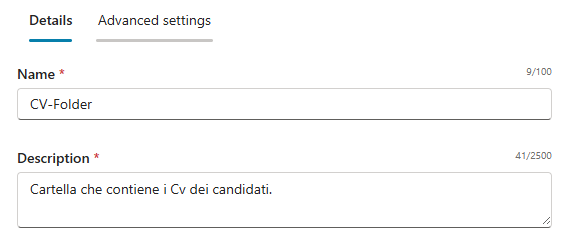
Info — “Pubblicazione in canale Microsoft 365”
Per pubblicare l’agente nel canale Microsoft 365 Copilot & Teams, seguire la guida presente nella documentazione ufficiale. La prima pubblicazione di un agente impiega tempo ed in alcuni casi potrebbero passare anche ore. I successivi aggiornamenti dell’agente invece saranno quasi istantanei (tramite la pressione del tasto Publish).