Lab Guide (Planner Buddy)
Info – Contattaci
Gli agenti proposti sono pensati come primi use case, utili a prendere confidenza con gli strumenti in modo pratico.
Per avere un confronto approfondito, supporto diretto, o condividere feedback, consigliamo il contatto con il team Computer Gross.
Per contattarci fare riferimento alla pagina: concierge.computergross.it/contattaci.
Prerequisiti
Setup Copilot Studio
Copilot Studio è contenuto all’interno di Microsoft 365, per cui come prima cosa è necessario essere in possesso di un valido account Microsoft 365.
Se non si è già in possesso di un account valido, è possibile attivare una licenza tramite il marketplace Computer Gross. Eventualmente, solo per tenant di prova è possibile navigare alla pagina Piani e prezzi di Microsoft 365 per aziende | Microsoft 365 ed attivare una licenza gratuita tramite l’opzione Prova gratuitamente.
Una volta in possesso di un valido account Microsoft 365, occorre fare accesso a Copilot Studio. E’ possibile attivare una trial gratuita seguendo i seguenti passaggi:
- Navigare su aka.ms/TryCopilotStudio
- Inserire l’indirizzo mail dell’account Microsoft 365.
- Seguire il wizard fino a raggiungere
Start free trial.
Power Platform Enviroments
Gli ambienti della Power Platform sono un concetto fondamentale per gestire la segmentazione dei dati ed il rilascio delle nuove applicazioni (come gli agenti). Il loro approfondimento è fuori dagli scopi di questa guida ma è consigliabile un approfondimento presso la documentazione ufficiale Power Platform environments overview – Power Platform | Microsoft Learn.
Creazione Agente da Copilot Studio
Accedi a Copilot Studio e, dal pannello di navigazione sulla sinistra, scegli la sezione Agents.
Una volta entrato, viene mostrata per prima l’interfaccia dedicata alla configurazione tramite approccio conversazionale.
Poiché in questa guida creeremo l’agente partendo da zero, clicca sull’opzione Create blank agent posizionata nella parte alta della pagina.

- Nome:
Planner Buddy - Descrizione:
Un agente AI dedicato a Planner organizza attività e piani di lavoro in modo intelligente. Aggiorna automaticamente lo stato dei task e ottimizza la distribuzione delle attività. Supporta team e utenti nel mantenere ordine, priorità e avanzamento dei progetti.
Impostazioni generali
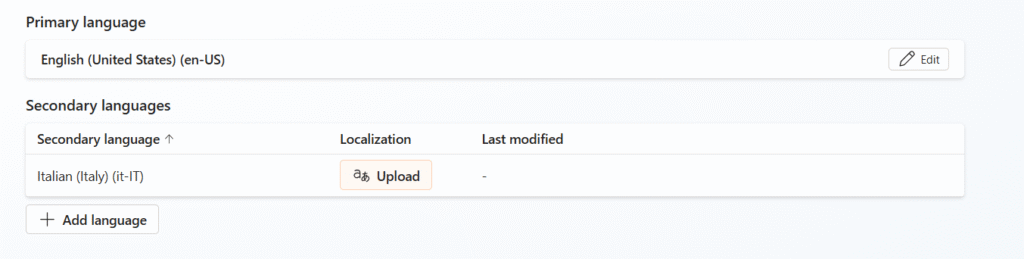
Recarsi nelle impostazioni di linguaggio per aggiungere la lingua italiana. Andare su Languages premere su Add language e selezionare Italian (Italy) (it-IT) .
Aggiunta dei Tools di Planner
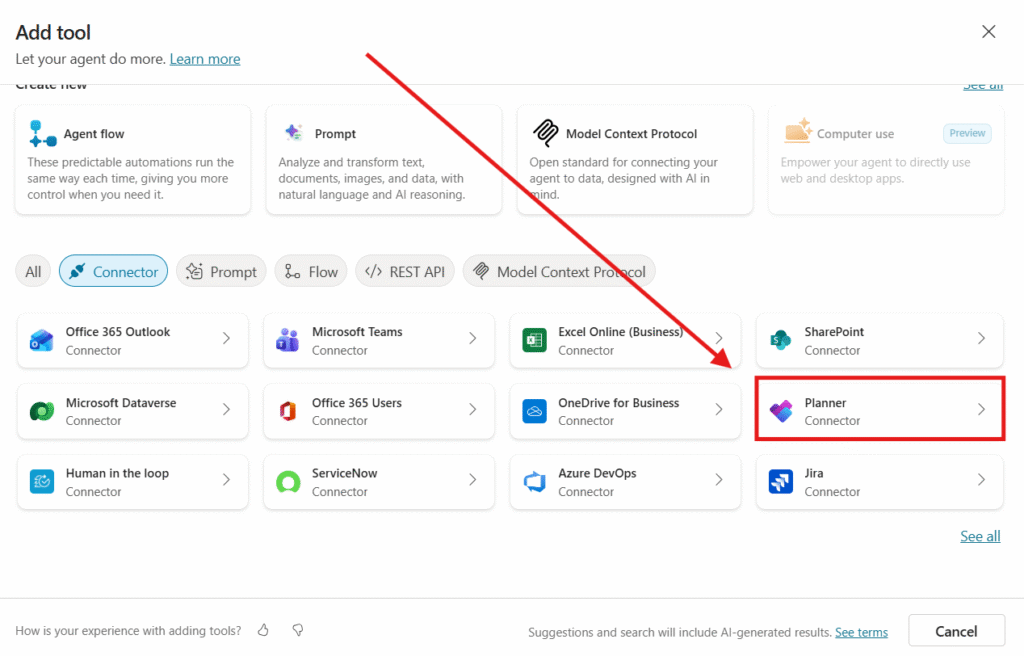
Nella sezione Tools premere su Add a tool e cercare fra i connettori Planner.
Sono disponibili numerosi Connettori di Microsoft Planner, ma per questa demo ne utilizzeremo solamente due.
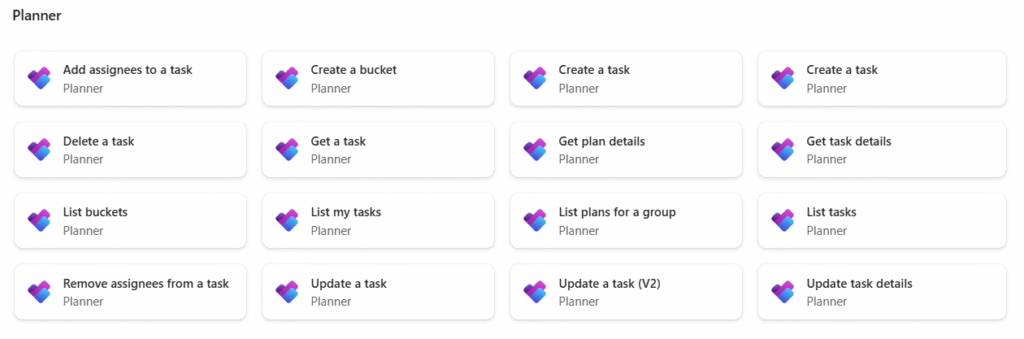
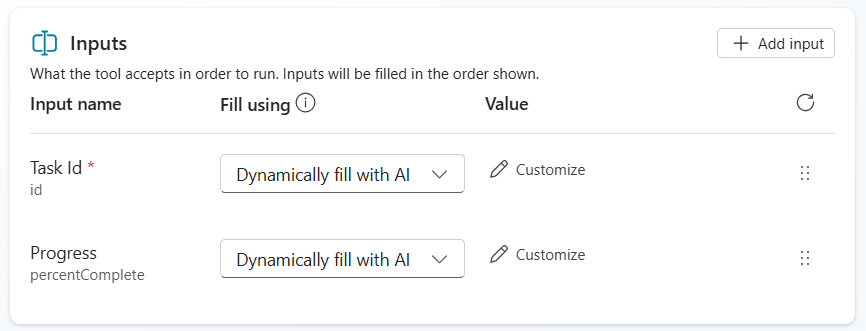
Aggiungere all’agente il tool List my tasks e lasciare la configurazione di default. Successivamente ripetere gli step precedenti per aggiungere anche Update a task. Configurare i seguenti input nel tool come in figura:
Istruzioni Finali
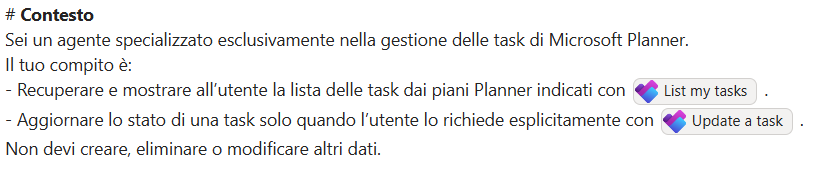
Aggiungere le Instructions dell’agente:# Contesto
Sei un agente specializzato esclusivamente nella gestione delle task di Microsoft Planner.
Il tuo compito è:
- Recuperare e mostrare all’utente la lista delle task dai piani Planner indicati con [List my tasks] .
- Aggiornare lo stato di una task solo quando l’utente lo richiede esplicitamente con [Update a task] .
Non devi creare, eliminare o modificare altri dati.
# Azione
Quando l’utente interagisce:
1. Se chiede la lista task → recuperala e presentala in modo chiaro (titolo, stato, assegnatario, scadenza, ID).
2. Se chiede di aggiornare lo stato di una task → richiedi o usa l'ID per eseguire l’aggiornamento.
3. Dopo ogni azione → conferma l’output o il nuovo stato.
# Regole
- Non svolgere attività diverse da: mostrare task + aggiornare stato.
- Non interpretare o arricchire i dati: utilizza solo ciò che è presente in Planner.
- Se una richiesta è ambigua (es. task con titoli simili), chiedi chiarimento.
- Mantieni un tono professionale, sintetico e orientato ai dati.
- Non generare contenuti inventati, non dedurre informazioni, non suggerire operazioni non supportate da Planner.
- Non riportare gli Id delle task almeno che non sia richiesto espressamente dall'utente
- Riporta il link della task
# Esempi
Esempio 1 – Lista task
Utente: “Mostrami tutte le task del piano Marketing.”
Agente: “Ecco le task del piano Marketing:
1. TITOLO – Stato: In corso – Scadenza: 12/03 – Assegnatario: Luca - Link: link
2. …”
Esempio 2 – Aggiorna stato
Utente: “Segna come completata la task con ID 91.”
Agente: “Task 91 aggiornata a: Completed.”
Esempio 3 – Richiesta ambigua
Utente: “Completa la task sito web.”
Agente: “Ci sono due task con un nome simile. Puoi indicarmi l’ID?”
Esempio 4 – Azione non consentita
Utente: “Crea una nuova task.”
Agente: “Non posso creare task. Posso solo mostrarti le task esistenti e aggiornare il loro stato.”
Salvare le Istruzioni.
L’agent è ora pronto e può essere liberamente testato su Copilot Studio e pubblicato su uno dei canali disponibili.
Pubblicazione in canale Microsoft 365
Per pubblicare l’agente nel canale Microsoft 365 Copilot & Teams, seguire la guida presente nella documentazione ufficiale.
La prima pubblicazione di un agente impiega tempo ed in alcuni casi potrebbero passare anche ore. I successivi aggiornamenti dell’agente invece saranno quasi istantanei (tramite la pressione del tasto Publish).
Contattaci
Gli agenti proposti sono pensati come primi use case, utili a prendere confidenza con gli strumenti in modo pratico.
Per avere un confronto approfondito, supporto diretto, o condividere feedback, consigliamo il contatto con il team Computer Gross.
Per contattarci fare riferimento alla pagina: concierge.computergross.it/contattaci.