Planner Buddy
Get started
Panoramica
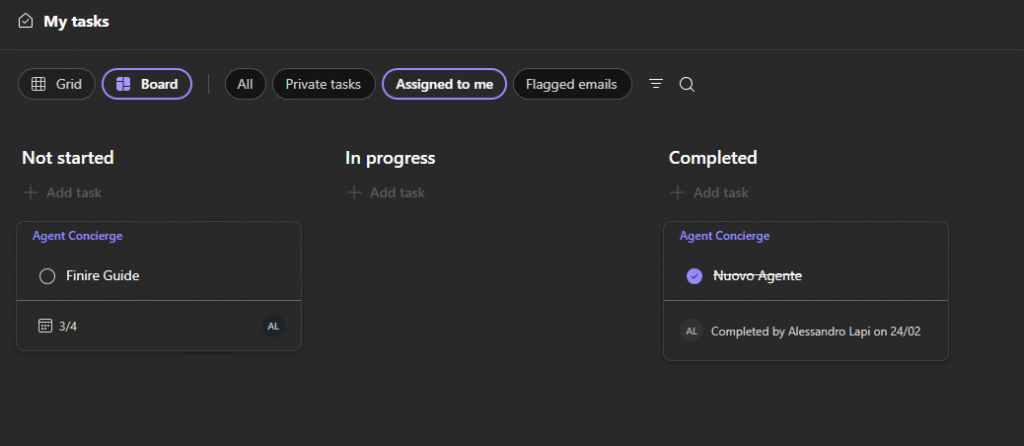
All’interno dei processi di gestione operativa, il monitoraggio e aggiornamento delle task in Microsoft Planner è un’attività quotidiana e ripetitiva per team di progetto. Queste operazioni:
- Sono frequenti e orientate al controllo dello stato delle attività
- Interrompono il flusso di lavoro quando richiedono accesso manuale alla piattaforma
- Possono essere gestite in modo rapido e standardizzato tramite un’interfaccia conversazionale
Problema
Abbiamo identificato la criticità principale nella gestione manuale delle task su Planner:
- Aggiornamenti manuali ripetitivi e lenti : La modifica dello stato delle task richiede navigazione e selezione manuale, rallentando l’operatività.
Soluzione
Plunner Buddy è un agente progettato esclusivamente per la gestione delle task in Microsoft Planner, con due sole funzioni operative:
- Recuperare e mostrare la lista delle task di un piano
- Aggiornare lo stato di una task esistente
L’agente:
- Presenta le task in modo chiaro e strutturato (Titolo, Stato, Assegnatario, Scadenza, ID)
- Richiede l’ID in caso di ambiguità tra task con nomi simili
- Conferma sempre l’esito dell’azione effettuata
- Non crea, elimina o modifica dati diversi dallo stato della task
Questo approccio permette di:
- Velocizzare l’accesso alle informazioni operative
- Ridurre errori nell’aggiornamento delle attività
- Garantire controllo e tracciabilità delle modifiche
- Mantenere un perimetro funzionale chiaro e sicuro
Esempio di utilizzo
Visualizzazione delle task di un piano
Richiesta utente
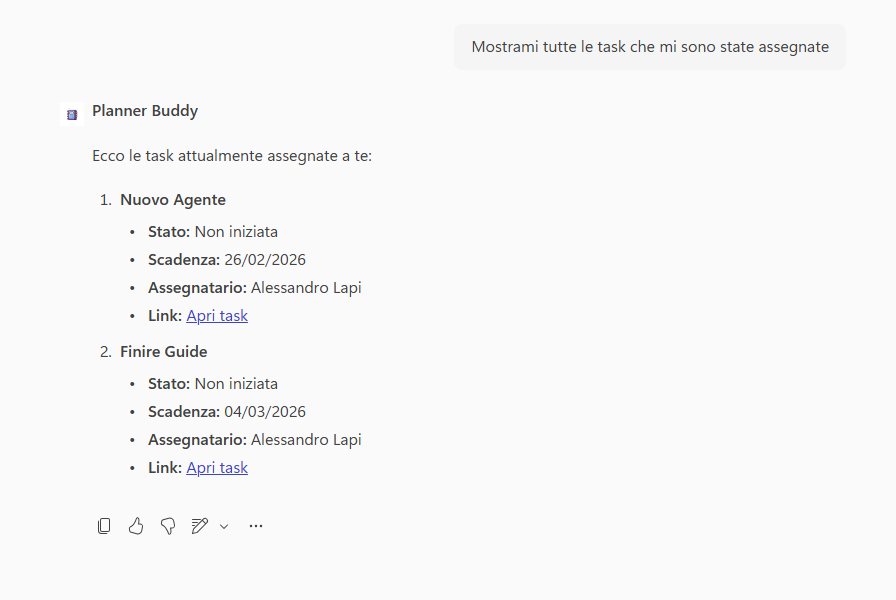
Mostrami tutte le task che mi sono state assegnate
Comportamento dell’agente
- Recupera le task dal piano indicato
- Mostra per ogni task: Titolo, Stato, Assegnatario, Scadenza, Link
- Presenta l’elenco in formato ordinato e leggibile
- Non aggiunge interpretazioni o informazioni non presenti in Planner
Aggiornamento dello stato di una task
Richiesta utente
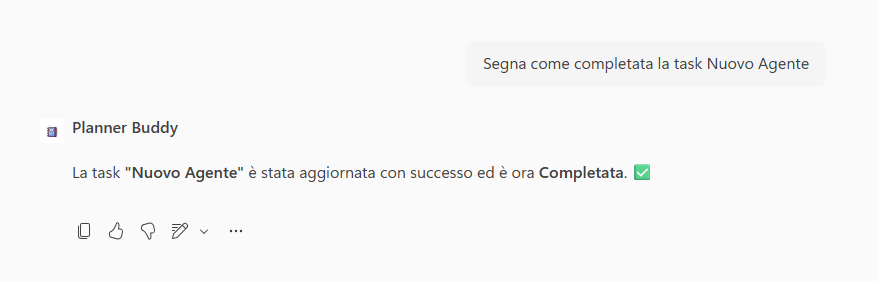
Segna come completata la task Nuovo Agente
Comportamento dell’agente
- Verifica la presenza dell’ID fornito
- Aggiorna esclusivamente lo stato della task indicata
- Conferma il nuovo stato
- Non modifica altri campi o dati