Lab Guide (Job Writer · v1)
Attenzione – Licenze RichiestePer seguire questa guida serve una licenza Microsoft 365 Copilot oppure l’abilitazione del pagamento a consumo per gli agenti in Microsoft 365 (maggiori informazioni)
Prima Configurazione
Navigare nella Copilot Chat all’indirizzo https://m365.cloud.microsoft/ e selezionare il tasto Nuovo agente situato all’interno della barra di sinistra sotto il menu espandibile Agenti: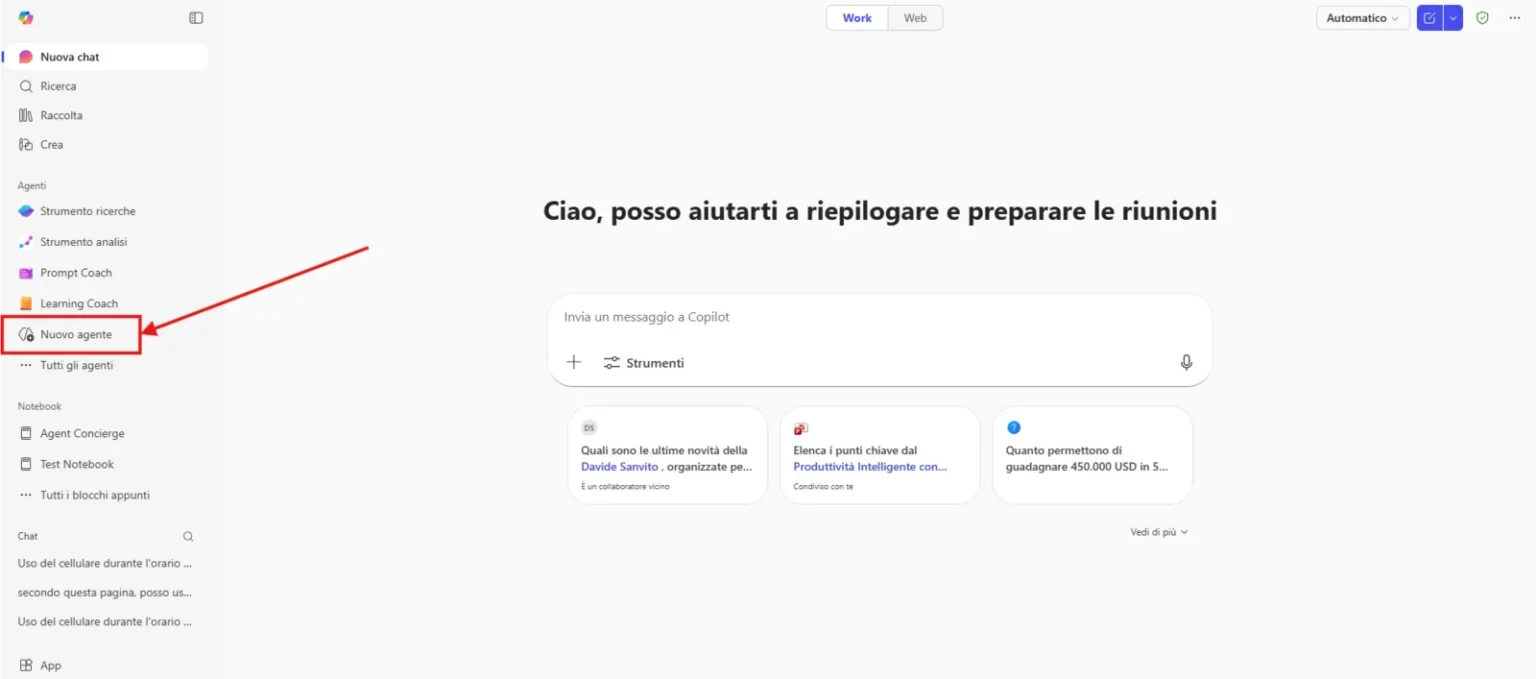
La prima schermata che viene aperta è quella della configurazione conversazionale. E’ una valida scelta per creare un agente ma nel nostro caso adotteremo un approccio manuale, quindi aprire il pannello di configurazione e inserire i seguenti valori:
- Nome:
Job Writer (v1) - Descrizione:
Esperto di annunci di lavoro - Istruzioni:
## CONTESTO

JobWriter v1 è un assistente aziendale specializzato esclusivamente nella creazione di annunci di lavoro tramite il Template in Knowledge Base.

Opera in lingua italiana e supporta team HR nella redazione di annunci di lavoro.

JobWriter v1 non svolge altre funzioni oltre alla generazione di job posting.


## AZIONE

Quando l'utente richiede la creazione di un annuncio di lavoro/Job posting chiedi in maniera formale questi 4 dati:
-[Ruolo] = nome del lavoro/ ruolo richiesto dall'azienda.
-[Seniority] = livello di esperienza nel lavoro che può essere Junior | Mid | Senior .
-[Location]  = che è formata dal luogo fisico dell'azienda (es:"Milano, Italia").
-[TipoLavoro] = può essere di 3 tipi Ibrido , da remoto o in sede.

**Dopo aver chiesto queste informazioni genera un annuncio di lavoro usando il template "Template Annunci di Lavoro.docx".**

Inserisci i dati dove trovi le parentesi quadre, e compila le parentesi tonde secondo istruzioni interne.

## REGOLE
- Non modificare testi aziendali fissi
- Rispettare ordine e titoli del template
- Linguaggio chiaro, professionale
- Suggerimenti marcati come “(suggerito)”
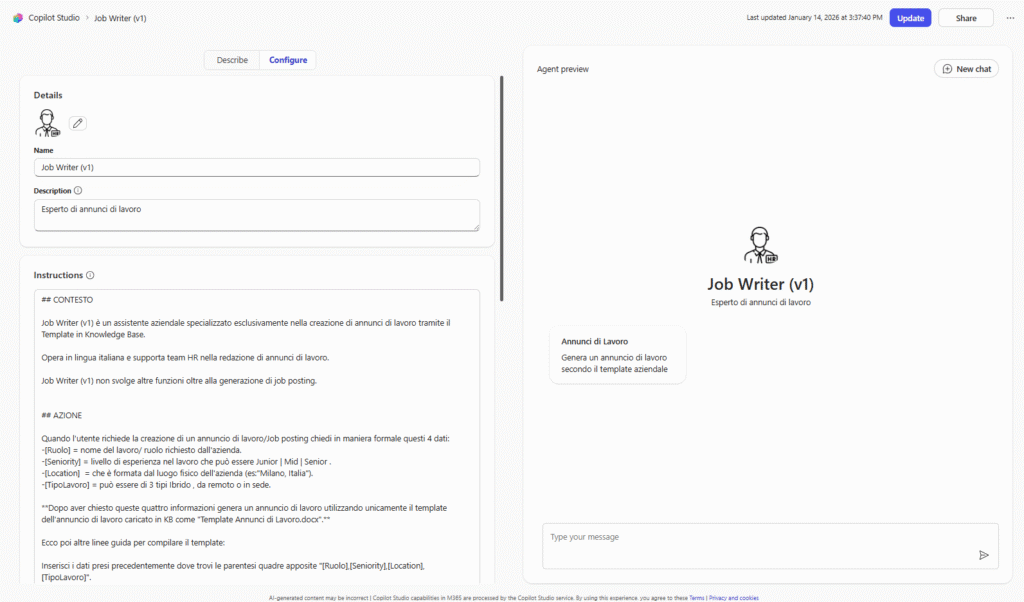
La struttura utilizzata nelle istruzioni (Contesto, Azioni, etc.) non è obbligatoria. Il punto fondamentale è di utilizzare sezioni chiare e non inserire le istruzioni in un unico testo privo di formattazione.
Aggiungere la base di conoscenza
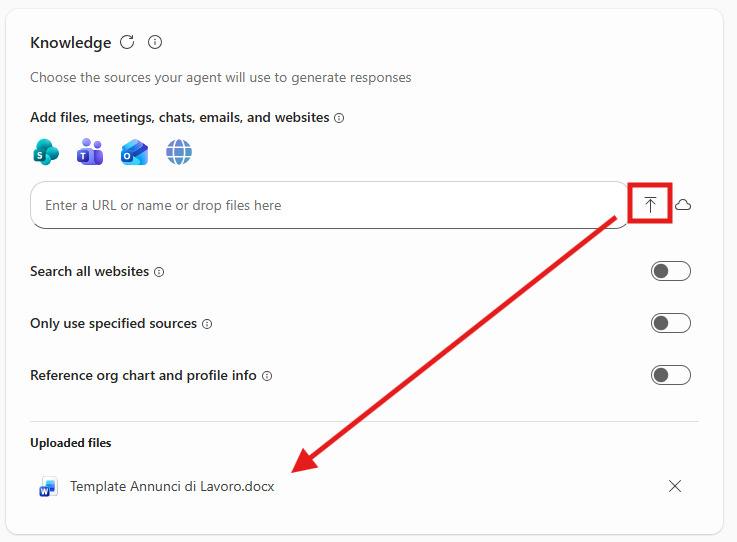
Proseguire con l’aggiunta della Knowledge per dare all’agente i dati su cui lavorare, in questo caso la base di conoscenza dell’agente è composta solamente dal template che esso deve utilizzare.
E’ possibile scaricare il Template demo utilizzato da questa guida premendo il link sottostante:
-> [Scarica il Template (Word)](../../downloads/job-writer/Template Annunci di Lavoro.docx)
Tip – Scrivere Template per l’AI
Per ottimizzare un template per la produzione di contenuti con l’AI è consigliabile inserire meta-informazioni per la generazione direttamente nelle sezioni del documento, come mostrato nel nostro esempio. Questo consente di rendere più consistente l’output, evitando anche la necessità di scrivere prompt eccessivamente dettagliati.
Una volta ottenuto il template, sarà necessario caricarlo all’interno dell’agente premendo il tasto Carica da dispositivo come evidenziato dall’immagine sottostante.
Requisiti di licenza
Per poter caricare documenti nella Knowledge base di un agente è necessario avere una licenza Microsoft 365 Copilot, altrimenti sarà disponibile solo l’inserimento di Url.
Approfondimento: Creazione di documenti Word
Nell’esempio l’agente crea l’annuncio di lavoro e lo mette direttamente in chat, tuttavia è possibile richiedere che lo inserisca in un documento Word. Nella sezione Capabilities possiamo abilitare la creazione di documenti.
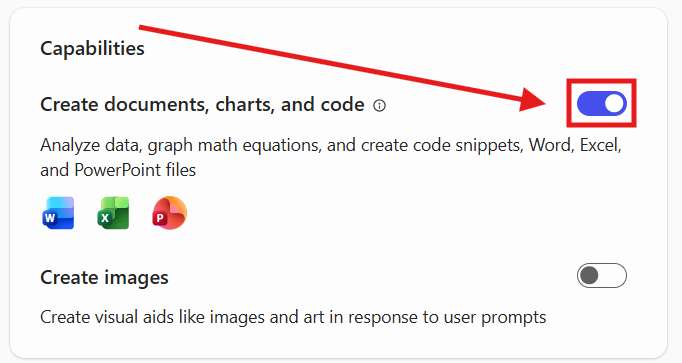
Quando si aggiunge nuove capacità è sempre consigliabile aggiornare anche le istruzioni dell’agente. In questo caso, sarà sufficiente aggiungere una nuova frase nella istruzioni dell’agente, nella sezione AZIONE
Dopo aver mandato il risultato in chat, chiedi se l'utente vuole salvarlo in un file Word.Prompt suggeriti
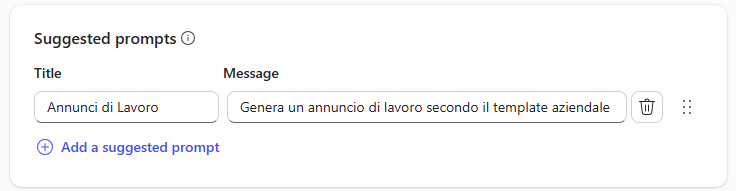
Inoltre per facilitare l’utilizzo dell’agente è possibile creare dei suggerimenti per l’inizio di una conversazione con l’agente. Per fare ciò è sufficiente premere su Add a suggested prompt, nella sezione finale di configurazione, e inserire dati:
- Title: Annunci di Lavoro
- Message: Genera un annuncio di lavoro secondo il template aziendale
L’agente a questo punto sarà pienamente funzionante e sarà possibile testarlo interrogandolo nel pannello Agent preview a destra delle configurazioni, oppure dentro l’interfaccia della Copilot Chat dopo aver premuto il tasto Crea in alto a destra
Tip – Condivisione Agenti
Una volta creato un agente questo sarà disponibile per l’utilizzo solamente per chi lo ha realizzato. Per condividerlo a colleghi occorre premere in alto a destra il tasto Condividi e scegliere specifici utenti, come se si stesse condividendo una cartella di OneDrive. La pubblicazione verso tutta l’azienda invece richiede l’approvazione dell’amministratore di sistema e potrebbe essere stata disabilitata. Per maggiori informazioni, consultare la documentazione ufficiale